miércoles, 17 de octubre de 2018

9º TALLER #1 REFERENCIA RELATIVA

Para realizar las tablas de multiplicar, es importante conocer algunos conceptos básicos.
1. Recuerde que una celda es la intersección entre una fila y una columna
2. Recuerde que las filas se identifican por números y las columnas por letras
3. Recuerde que para realizar una función o una "fórmula" es indispensable escribir el símbolo de igual (para escribir el símbolo de igual debe oprimir la tecla de shift y el 0 alfanumérico)


Ya estamos listos para empezar.

En la columna A, debes ingresar el número que corresponde a la tabla que vas a realizar, hagamos la tabla del 1

Digitamos el número 1 y oprimos la tecla de enter

Recuerde que para estirar la formula debe ubicar el cursos en la esquina de la celda y hacer clic cuando el símbolo de cruz blanca del cursor, ser convierta en una cruz negra y mantenerlo presionado mientras estira (mueve el ratón) hacia abajo la cantidad de celdas necesarias
Luego en la columna B, indicaremos el operador, como estamos haciendo las tablas multiplicar, tendremos que usar algo que se le parezca, en este caso la letra "X. Digitamos la letra X y oprimimos enter


Luego tendremos que digita el número por el cual vamos a multiplicar, recordemos que en la tabla de multiplicar, cada tabla se multiplica por los número 1 hasta el 9


Para entender en donde está el resultado de la operación, usamos el símbolo de igual, así que vamos a escribirlo 9 veces. Para escribirlo, siga está instrucción al pie de la letra.Escriba el símbolo de igual y oprima la tecla enter, en caso de cometer algún error o que no le permita avanzar, presione la tecla ESC o la tecla de enter y borre el error cometido.


Ahora vamos a la parte más importante, realizar una operación entre celdas, estas funciones permiten facilitar la obtención de resultados pues disminuyen la cantidad de parámetros que es necesario modificar.

Entonces, para realizarlo, escriba el símbolo de igual, seguido coloque el nombre de la celda en la que aparece el primer valor (el que corresponde a la tabla que está trabajando), luego coloque el nombre de la celda, donde está el segundo valor (por el cual va a multiplicar el número que corresponde a la tabla).


En el ejemplo, podemos ver que vamos a multiplicar el número 1 que se encuentra en la celda A1 con el número 1 que se encuentra en la celda C1, en este momento algunos se preguntan, ¿no es más fácil escribir =1*1 y listo?, tienen razón, es más fácil, pero usar el nombre de la celda es más inteligente, ahora yo pregunto, ¿que prefieres hacer, lo más fácil o lo más inteligente? Al usar el nombre de la celda, podras usar tu superhipermegarecontrahabilidad para copiar y pegar, y así poder terminar la actividad más rápido. Otro dirá, no es más fácil que yo mismo escriba la respuesta en lugar de usar fórmula. Pues sí, tienes razón, sería más fácil y así practicarías las tablas de multiplicar, pero mi taller se trata del uso de funciones (operaciones entre celdas o fórmulas) y no tanto de saber multiplicar.

A lo que vamos


Al oprimir la tecla enter, notaremos que si todo es correcto, aparece el número 1, que corresponde a multiplicar 1x1, si queremos ver el contenido de la celda, este será visible en el campo "fórmula"

Ahora, un truco que podemos utilizar para disminuir la cantidad de datos u operaciones digitadas, tomemos en cuenta lo siguiente:
al seleccionar una celda, notaremos que en la parte derecha aparece una recuadro, un puntito, una patica, una lengueta, puedes llamarlo como quieras, pero igual ahí está. cuando colocamos el cursos del ratón sobre esta lengueta, veremos que el cursor se convierte en una cruz


Cuando el cursor se haya convertido en la crucecita, haremos clic y arrastraremos el cursor (estiraremos el cursor) hacia abajo y veremos que al soltar el clic, deben aparecernos los resultados de las siguientes celdas.


10º TALLER SCRATCH 1 y 2

TALLER SCRATCH #1

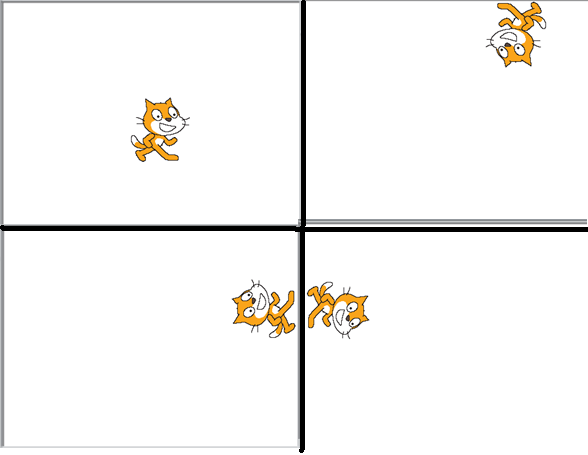
En scratch realice un programa en el que un objeto se mueva en todas las direcciones dependiendo de la tecla de cursor que haya sido pulsada, si se oprime la tecla arriba, el objeto se mueva hacia arriba, si se oprime la tecla abajo, el objeto se mueva hacia abajo, si se oprime la tecla derecha, el objeto se mueva a la derecha y si se oprime la tecla izquierda el objeto se mueva hacia la izquierda. También debe tener en cuenta que al llegar al borde del escenario el objeto debe rebotar para que "no se pierda".

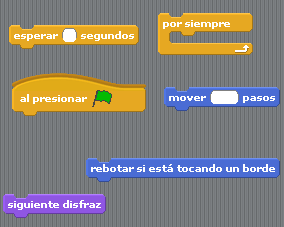
Tenga en cuenta que este proyecto se realiza únicamente con los siguientes elementos


Funcionando debería verse algo similar a esto

TALLER #2
Realice un proyecto en Scratch, en el que haga mover un objeto como si "bailara"

Ejemplo de como se podría ver


Estos son algunos de los scripts que debería usar (la cantidad, posición y valores, los determina cada persona)


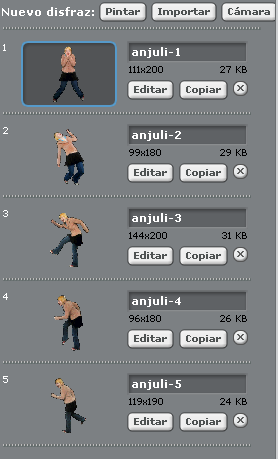
Debe usar varios disfraces


Y sería bueno que el escenario no fuera el fondo blanco, cámbielo.

martes, 16 de octubre de 2018

11º TALLER #2 MODELO OSI Y PROTOCOLO TCP/IP

Responda las siguientes preguntas en su blog
  1. Que es el Modelo OSI y el Protocolo TCP/IP
  2. Cuales son las capas del Modelo OSI 
  3. Cuales son las capas del Protocolo TCP/IP
  4. Que es una Dirección IP
  5. Cuales son los Tipos de IP (Privada y Pública) Explicar

jueves, 27 de septiembre de 2018

8º BOTONES KOMPOZER

Abra el programa de Kompozer en su computador o utilice el manual de usuario de kompozer,  identifique, señale y escriba los nombres de los botones en la imagen que aparece a continuación y publique en su blog. 


domingo, 23 de septiembre de 2018

8º KOMPOZER - INTERFAZ

SUGERENCIA: No sea flojo, en lugar de copiarse de otra persona que haya realizado una actividad similar, lea el manual de Kompozer: https://www.jesusda.com/docs/ebooks/ebook_disenno-web-con-kompozer.pdf


KOMPOZER

KompoZer es un editor de páginas web WYSIWYG (What you see is what you get - Lo que ves es lo que recibes). Es un derivado de NVU, es decir, una versión no oficial de NVU, el cual ha reparado ciertos errores(bugs) que este presentaba. Komposer está basado en Mozilla Composer pero con ejecución independiente. Su objetivo es facilitar el desarrollo de páginas web, gracias a las distintas formas de visualización disponibles en su interfaz como: código fuente, ventana WYSIWYG, visión con tags de HTML realzados) Presenta características como el soporte integrado de CSS y mejor gestión del soporte FTP para actualización de los ficheros, soporte de marcos, formularios, tablas, pantillas de diseño, etc. Cabe destacar que está disponible para diversas plataformas: Windows, Mac OS, y Linux.


ENTORNO DE TRABAJO

La ventana principal de KompoZer esta formada por varias barras, a continuación una descripción de cada una de ellas.

Barra de titulo:
A la izquierda de esta barra aparece el título de la página web que estamos editando o el nombre del archivo que le hayamos asignado. A la derecha los botones de control de la venta minimizar, maximizar/restaurar y cerrar.

Barra de menús:
Formado por los menús Archivo, Editar, Ver, Insertar, Formato, Tabla, Herramientas,
Ayuda. A través de estos menús podemos acceder a todas las opciones del programa.

Barra de Redacción:
Esta barra está formada por botones con las opciones de uso más habitual que se encuentran en la barra de menú. A través de estos botones accedemos más rápidamente.

Barras de Formato:
Con botones que nos permiten acceder a opciones más básicas de formato de texto y párrafos. Estas son similares a las de cualquier procesador de textos. Bajo esta tenemos otra barra con más opciones de formatos y además de otras relacionadas con el formato aplicando estilos y las capas.

Ventana administración sitios web:
Esta barra esta situada a la izquierda y en ella podremos configurar los sitios web, para poder acceder de forma rápida a las distintas páginas web. A través de ella también podremos publicar en Internet Webs y editar directamente las paginas ya publicadas sin necesidad de tenerlas guardadas en nuestro disco local.

Ventana de área de edición:
Esta es el área principal, en la que podremos diseñar y editar la página web. Es el espacio de trabajo. Cada página que se edite se mostrará en esta área, pudiendo cambiar de una a otra mediante las pestañas que se muestran en la parte superior con el titulo de cada página. También podemos mostrar las reglas en esta área, que nos ayudaran a dimensionar diversos objetos.

Barra de modo de edición:
En esta barra nos encontraremos cuatro pestañas que permiten cambiar el modo de
edición:
· Normal (o modo Wysiwyg)
· Etiquetas HTML (muestra de forma esquemática las etiquetas utilizadas)
· Código Fuente (acceso al código HTML de la página)
· Vista Preliminar (Como se vería la pagina en el navegador)

Barra de estado:
Proporciona información como la relativa a dentro de qué etiqueta nos encontramos. Además a través de ella podemos seleccionar de forma facil y rápida las etiquetas con sus contenidos para realizar acciones sobre ellos como dar formatos, eliminar, etc.

ACTIVIDAD: Usando la imagen de la interfaz de Kompozer de esta publiación, señale y escriba el nombre de cada una de las barras que componen el entorno de trabajo de Kompozer y que se describen en esta entrada.

miércoles, 19 de septiembre de 2018

10º INTERFAZ DE SCRATCH

Usando el manual de Scratch que se encuentra en el siguiente Link: https://drive.google.com/open?id=1WOrKoI1oy_XCIcRVNE5m_k8sE_jlaOwF Identifique cada una de las partes que componen las interfaz de Scracth

Luego publique una imagen en la que señale cada uno de los componentes de la interfaz.

  1. Paleta de bloques
  2. Información del Objeto
  3. Barra de herramientas
  4. Modo de vista
  5. Escenario
  6. Lista de objetos
  7. Área de programas
  8. Estilo de rotación
  9. Botones para nuevos objetos
  10. Bandera verde y señal de parada


5º INTERFAZ CORREO GMAIL

Dibuje en su cuaderno la interfaz del correo electrónico de Google Chrome

4º NAVEGADOR WEB

Dibuje en su cuaderno la imagen de los siguientes logos (iconos) de los navegadores web más populares.