miércoles, 6 de marzo de 2013

GRADO 11 - EJERCICIOS BASE DE DATOS #1 Y #2

Esquema Base de datos de una videotienda:

En una tienda de alquiler de videos, se desea almacenar un registro de las personas que alquilan las películas, para lo cual se guardará la información en una base de datos.
Para que un usuario pueda alquilar una película es necesario que esté registrado, para lo cual se usa su número de identificación. También se coloca su nombre y su edad (para saber que títulos puede ver y cuales no según la clasificación de la película). La dirección donde vive y un número telefónico. También se almacena el género sexual de la persona ya que así se pueden sugerir algunos videos. También se desea almacenar información sobre las películas y los actores. Para las películas se registra su nombre original (generalmente en ingles) y su nombre en español (que puede variar o diferir del original), se registra el año en que salió, el género al que corresponde la película (horror, comedia, etc.) y el nombre del director y de los actores principales. Para el actor, se registrará su nombre, su fecha de nacimiento, su edad, su género. Faltaría algo por escribir?


Esquema Base de datos de una Biblioteca: Diseñe el esquema de una base de datos para una biblioteca, teniendo en cuenta que la función principal de una biblioteca es el prestamo de libros.

GRADO 10º ACTIVIDAD ANEXO 4 GUIA 1

Descargue la actividad desde el sigueinte enlace: http://www.mediafire.com/?to9tb8mmgp8722s

Para equipos actualizados: https://mega.co.nz/#!QsMDnSiB!aW-n2F__yERITnBNnqW_RVAsExFg7YsSGr3_4I83D2M

GRADO 9º INSTALADOR MÁQUINA VIRTUAL

Desde
Mediafire:http://www.mediafire.com/?fdjv1shzsbscp88
Mega:https://mega.co.nz/#!Y9VDHQDC!fztShGWB2nyEM3wT82IOaiMN6zNQrz14m4gSUJ3C3KM

Desde la página Oficial: http://download.virtualbox.org/virtualbox/4.2.8/VirtualBox-4.2.8-83876-Win.exe


GRADO 9º - INSTALACIÓN WINDOWS XP

FORMATEO E INSTALACIÓN DEL SISTEMA OPERATIVO WINDOWS XP

Debemos acudir al Setup de la BIOS, para conseguir que arranque nuestro Instalador de Windows una vez que encendamos nuestro PC .

Para entrar en el Setup de la BIOS pulsaremos Supr o F2 o F11 (según el modelo de placa base) nada más encender nuestro PC.

Dentro del Setup de la BIOS buscaremos la opción de configuración de arranque o también llamado Boot o Boot Sequence y lo configuramos para que el primer dispositivo que se lea sea la unidad donde se encuentra el Instalador del Sistema Operativo.
  Guardamos los cambios y salimos del Setup del BIOS
Recuerde: La configuración del Setup puede cambiar de uno a otro. En otras BIOS la secuencia de arranque está en la sección Boot Secuence en vez de encontrarse incluida en Advance Bios Features.

Con el Instalador de Windows en la unidad reiniciamos el ordenador para comenzar la instalación de Windows XP.

Aparecerá un mensaje como el que se muestra en la imagen inferior. Pulsamos cualquier tecla.
La instalación comenzará a copiar archivos y a iniciar los dispositivos, mientras esperaremos.
Cuando lleguemos a este punto de la instalación de presionamos ENTER para confirmar la instalación de Windows en nuestro disco duro.
A continuación nos mostrará la licencia de Windows que debemos de aceptar pulsando F8 para seguir instalando Windows XP.
Ahora prepararemos el disco duro para instalar los archivos de Windows XP.
Seleccionamos una partición si la hubiese y la eliminamos pulsando D.
 
Confirmamos su eliminación pulsando L y luego ENTER.
A continuación se nos mostrará el espacio no particionado que será similar al volumen de la partición que acabamos de eliminar.

Pulsamos C para crear la partición, y aceptaremos la confirmación con ENTER.
En esta nueva pantalla seleccionaremos un formateo de disco NTFS rápido y pulsamos ENTER.
** Si tenemos cualquier sospecha de fallo en el disco es mejor NO emplear la opción de Formateo rápido y hacer un formateo normal. Esto nos llevará bastante más tiempo, pero nos comprobará la integridad de nuestro disco duro (al menos en esa partición, que es la más importante).  También cabe agregar que para discos un tanto antiguos, solo es posible formatear con el sistema FAT ya que no soportan NTFS.
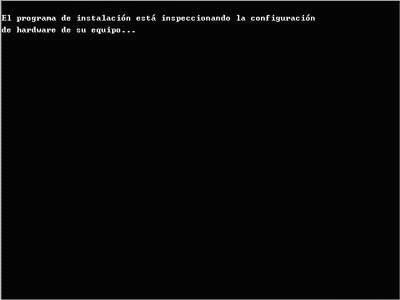
Seguidamente se formateará la partición, se instalarán los archivos básicos y se reiniciará automáticamente el ordenador como muestran estas imágenes. Mientras esperaremos sin pulsar ninguna tecla. 
A partir de ahora la instalación seguirá de un modo gráfico y más sencillo.
Dejaremos seguir el curso de la instalación esperando a que se requiera que introduzcamos opciones de configuración.

Introduciremos los datos referentes al idioma y la situación geográfica cuando veamos esta pantalla.

A continuación nos pedirá el nombre y la organización a la que pertenecemos.
Rellenaremos los datos y pulsaremos Siguiente.

Seguidamente nos pedirá que introduzcamos la clave de nuestro Windows, que viene en la parte posterior de la caja.
Una vez introducida pulsaremos Siguiente.
Ahora debemos dar un nombre a nuestro ordenador, el que viene por defecto es completamente válido aunque podemos poner otro que sea más fácil de recordar.

También escribiremos una contraseña de administrador para proporcionar mayor seguridad a nuestro equipo.

Una vez completado pulsamos Siguiente.

Lo siguiente es ajustar la fecha y la hora de nuestro sistema, así como la Zona horaria donde nos encontramos. (Para Colombia, nos escontramos en la Zona Horaria GMT -05:00
Una vez completado este proceso pulsaremos Siguiente de nuevo.

Cuando lleguemos a esta pantalla, introduciremos las opciones de red. (Este paso no será necesario, si el sistema no detecta la tarjeta de red, por lo que posteriormente habrá que instalar el respectivo driver) Si no disponemos de una red en nuestra casa o no conocemos los parámetros de la red, dejaremos los valores por defecto y pulsaremos Siguiente.
A partir de este punto la instalación seguirá con la copia de archivos.

Ahora el equipo se reiniciará, y no debemos pulsar ninguna tecla, ya que no necesitamos usar más el CD de instalación

La instalación nos pedirá los últimos datos de configuración. Configuraremos la pantalla aceptando todos los menús que aparezcan.
Aceptamos la primera pantalla de finalización de la instalación de Windows XP.

Si no tenemos Internet, Omitimos la comprobación de la conexión a Internet.

Esta pantalla es para activar la copia de Windows. Si estamos conectados a Internet (por un Router) elegimos la opción Si, activar Windows a través de Internet ahora. En caso contrario seleccionaremos No, recordármelo dentro de unos días.
Seguidamente introduciremos los nombres de usuario de las personas que utilizarán el equipo.

NOTA: Este paso es muy importante para una correcta configuración del equipo, ya que es en este punto en el que se va a definir el usuario que va a hacer las funciones de Administrador (el primero que pongamos). La omisión de este punto es una de las principales causas de fallos posteriores del sistema.

Y así finalizamos la instalación.

Ya sólo nos queda comprobar que Windows ha reconocido y cargado todos los drivers que necesitamos. En caso contrario instalaremos los drivers que nos falten (tarjeta gráfica, tarjeta de sonido, etc.). Estos drivers los deberiamos tener en el CD de la placa base (si son integrados) o bien en los CD's correspondientes.
* NOTA: Con este tipo de instalación se borrarán todos los archivos de nuestro ordenador, así que, en el caso de que se trate de una reinstalación, debemos guardar todos los datos que tengamos en él, en soportes externos como CD's DVD's o dispositivos de memoria USB, antes de comenzar la instalación.

GRADO 9º FORMATAR UN DISCO

9° FORMATEO DE UN DISCO DURO

FORMATEO DE UN DISCO DURO
El formato de disco, formateado o formato (del latín forma, la forma) es un conjunto de operaciones informáticas, independientes entre sí, físicas o lógicas, que permiten restablecer un Disco duro, una partición del mismo o cualquier otro dispositivo de almacenamiento de datos a su estado original, u óptimo para ser reutilizado o reescrito con nueva información. Esta operación puede borrar, aunque no de forma definitiva, los datos contenidos en él. En algunos casos esta utilidad puede ir acompañada de un Particionado de disco.
El formato lógico, de alto nivel o también llamado sistema de archivos, puede ser realizado habitualmente por los usuarios, aunque muchos medios vienen ya formateados de fábrica. El formato lógico implanta un sistema de archivos que asigna sectores a archivos. En los discos duros, para que puedan convivir distintos sistemas de archivos, antes de realizar un formato lógico hay que dividir el disco en particiones; más tarde, cada partición se formatea por separado.
El formateo de una unidad implica la eliminación de los datos, debido a que se cambia la asignación de archivos a sectores, con lo que se pierde la vieja asignación que permitía acceder a los archivos.
Cada sistema operativo tiene unos sistemas de archivos más habituales:
Windows: FAT, FAT16, FAT32, NTFS, EFS, ExFAT.
Linux: ext2, ext3, ext4, JFS, ReiserFS, Reiser4, XFS.
Solaris: UFS, ZFS
Antes de poder usar un disco para guardar información, éste deberá ser formateado. Los discos movibles (disquetes, CD, USB, Unidad Zip, etc.) que se compran normalmente ya se encuentran formateados pero puede encontrar algunos no formateados de vez en cuando. Un disco duro nuevo, o un dispositivo para grabar en cinta, pueden no haber sido pre-formateados.
Habitualmente, un formateo completo hace las siguientes cosas:
Borra toda la información anterior (incluyendo obviamente virus porque son software)
Establece un sistema para grabar disponiendo qué y dónde se ubicará en el disco.
Verifica el disco sobre posibles errores físicos o magnéticos que pueda tener lugar en el ordenador.
ELEMENTOS NECESARIOS PARA FORMATEAR UN DISCO DURO
1. Disco Duro que necesite ser formateado o que desee formatearse
2. Instalador del Sistema Operativo que se desea usar
3. Disco de Drivers o Instaladores de Drivers
4. Configurar el BIOS para que detecte la unidad donde se encuentra el Instalador del Sistema Operativo
COMO SE FORMATEA UN DISCO DURO
Normalmente el proceso de formateo del disco duro es un proceso relativamente universal, aunque los pasos pueden variar según el programa o software que se esté usando para dar formato al disco duro.

GRADO 9A - SOPA LETRAS S.O

Descargue la sopa de letras desde el siguiente enlace :

Para todos los equipos: http://www.mediafire.com/?niq4wu64365siib

El proceso de descarga es el siguiente:
Haga clic en el enlace,
en la ventana que aparecerá,
haga clic en download ,
luego aparecerá una ventana que solicita que desea hacer con el archivo:

Seleccione la opción guardar archivo.
Luego verifique la lista de descarga. Esta debería abrise automaticamente, de no hacerlo, vaya a la opción herramientas y haga clic en descargas.


Haga clic derecho sobre el archivo que acaba de descargar, y busque la opción "Abrir carpeta contenedora" en Ingles "Opening Containing Folder",
luego busque el archivo que acaba de descargar con una imagen similar a la siguiente, en linux
o en Windows .
Haga clic derecho sobre el archivo y busque la opción "Extraer Aquí" o "Extract Here",
luego busque la carpeta que ha descomprimido (ya no debe buscar el .rar que corresponde a las imágenes anteriores), sino una como la siguiente ,

abra la carpeta y adentro encontrará 3 archivos,
busque el archivo index.html o solo index, haga clic derecho sobre el,
busque la opción "abrir con" y en la lista busque "navegador web Firefox" y a trabajar


O puede descargarlo desde este otro servidor y realizar el mismo proceso mencionado arriba
Para equipos actualizados: https://mega.co.nz/#!spcFzSKR!cGnvjmwgc2iZeRC6jZi7WXB5eckJ3BEhgQOx1KLPt6I