viernes, 29 de septiembre de 2017
9º CONCEPTOS BÁSICOS
Microsoft Excel es una aplicación distribuida por Microsoft Office para hojas de cálculo. Este programa es desarrollado y distribuido por Microsoft, y es utilizado normalmente en tareasfinancieras y contable.
Los archivos creados en Excel utilizan la extensión de archivo xls.
Excel permite a los usuarios elaborar tablas y formatos que incluyan cálculos matemáticos mediante fórmulas; las cuales pueden usar “operadores matemáticos” como son: + (suma), - (resta), * (multiplicación), / (división) y ^ (potenciación) que correspondes a operaciones aritméticas básicas; además de poder utilizar elementos denominados “funciones” (especie de fórmulas pre-configuradas) como por ejemplo: Suma,Promedio,Buscar, etc.
CONCEPTOS BÁSICOS
Barra de título: Muestra el nombre del libro y el nombre de la aplicación en este caso Microsoft Excel.
Hoja: Es el espacio de trabajo.
Libro: Se refiere al “archivo” o documento compuesto por una o varias hojas
Grilla: Consiste en la cuadrícula o planilla que se observa en una hoja de cálculo.
Fila: Cada uno de los espacios horizontales en los que se divide una hoja de cálculo. Se identifican con números.
Columna: cada uno de los espacios verticales en los que se divide una hoja de cálculo. Se identifican con letras.
Celda: Corresponde a la intersección formada entre una fila y una columna. El nombre de una celda se deriva de la unión de la letra de la columna con el número de la fila.
Barra de fórmula: muestra el contenido de la celda activa. Si el contenido de esa celda se obtuvo a partir de una fórmula, muestra la fórmula. Desde aquí también podemos escribir y editar fórmulas y funciones.
Función: Son las fórmulas “pre-configuradas” que contiene Excel que permiten realizar gran cantidad de operaciones. Los elementos que se encuentran dentro del paréntesis y que hacen parte de la función reciben el nombre de parámetros.
Rango: Se refiere a un grupo de celdas.
Controlador de relleno: es un pequeño punto de color negro que se encuentra en la esquina inferior derecha de la celda seleccionada. Cuando acercamos el mouse al controlador de relleno, el puntero toma la forma de una cruz negra fina y pequeña. El controlador de relleno es muy útil para copiar fórmulas y rellenar rápidamente datos en una planilla.
Orden de prioridad: El orden de prioridad que aplica Excel para realizar los cálculos básicos que encuentra en una misma fórmula es: 1º) Cálculos entre paréntesis 2º) Multiplicación y división 3º) Suma y resta

11º TALLER # 3 - DIRECCIONAMIENTO IP
Realice el siguiente taller para publicar en su blog
- Rango de las direcciones IP (clases de direcciones IP con su respectivo rango)
- Rango para direcciones IP privadas
- Métodos asignar una dirección IP
- Tipos de IP (versiones)
- Que es una Dirección MAC (Explicar)
jueves, 28 de septiembre de 2017
8º TALLER 2 BOTONES
Abra Kompozer en su computador para que averigue los nombres de los botones y coloque los nombres a los botones de la imagen que aparece a continuación o utilice el manual de usuario de kompozer
Los nombres de los botones los puede tomar de el manual de usuario:
http://ubumedia.files.wordpress.com/2009/09/tutorial_sencillo_kompozer.pdf
http://roble.pntic.mec.es/jprp0006/tecnologia/4eso_informatica/kompozer/index.htm
https://www.dropbox.com/s/jfk6g682quavf6p/ebook_disenno-web-con-kompozer.pdf

Los nombres de los botones los puede tomar de el manual de usuario:
http://ubumedia.files.wordpress.com/2009/09/tutorial_sencillo_kompozer.pdf
http://roble.pntic.mec.es/jprp0006/tecnologia/4eso_informatica/kompozer/index.htm
https://www.dropbox.com/s/jfk6g682quavf6p/ebook_disenno-web-con-kompozer.pdf

10º TALLER PRÁCTICO SCRATCH 1
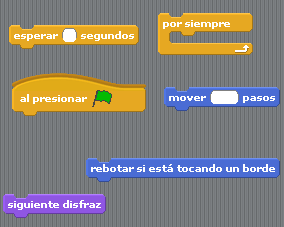
Realice un proyecto en Scratch, en el que haga mover un objeto como si "bailara"
Ejemplo de como se podría ver

Estos son algunos de los scripts que debería usar (la cantidad, posición y valores, los determina cada persona)

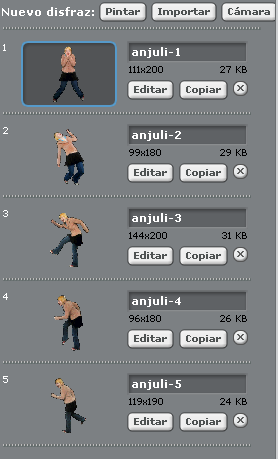
Debe usar varios disfraces

Ejemplo de como se podría ver
Estos son algunos de los scripts que debería usar (la cantidad, posición y valores, los determina cada persona)
Debe usar varios disfraces
Y sería bueno que el escenario no fuera el fondo blanco, cámbielo.
miércoles, 27 de septiembre de 2017
11º TALLER 2 MODELO OSI - PROTOCOLO TCP/IP
Responda las siguientes preguntas en su blog
- Que es el Modelo OSI y el Protocolo TCP/IP
- Cuales son las capas del Modelo OSI
- Cuales son las capas del Protocolo TCP/IP
- Que es una Dirección IP
- Cuales son los Tipos de IP (Privada y Pública) Explicar
lunes, 25 de septiembre de 2017
9º INTERFAZ EXCEL
Usando la imagen de la Interfaz de Excel 2010 de esta entrada, ubique las siguientes barras
1. Barra de Título
2. Barra de Menú
3. Barra (Ribbon-Cinta) de Opciones
4. Barra de Fórmula
5. Barra de Filas
6. Barra de Columnas
7. Barra de Hojas
8. Barra de Estado
9. Grilla (Cuadrícula)
10. Barra de Desplazamiento

1. Barra de Título
2. Barra de Menú
3. Barra (Ribbon-Cinta) de Opciones
4. Barra de Fórmula
5. Barra de Filas
6. Barra de Columnas
7. Barra de Hojas
8. Barra de Estado
9. Grilla (Cuadrícula)
10. Barra de Desplazamiento

8º INTERFAZ KOMPOZER
En su blog, publique esta interfaz de Kompozer señalando cada una de las barras descritas en esta entrada.
Para identificar cada una de las barras, lea las descripciones que se encuentran más abajo

Barra de Menús: Formado por los menús Archivo, Editar, Ver, Insertar, Formato, Tabla, Herramientas, Ayuda. A través de estos menús podemos acceder a todas las opciones del programa.
Barra de Redacción: Esta barra está formada por botones con las opciones de uso más habitual que se encuentran en la barra de menú. A través de estos botones accedemos más rápidamente. Por ejemplo los botones: Nuevo, Abrir, Guardar, Publicar, Buscar, Imagen, etc. Cabe destacar que podremos modificar dicha barra, para adaptarla a nuestras necesidades.
Barras de Formato: Con botones que nos permiten acceder a opciones más básicas de formato de texto y párrafos. Estas son similares a las de cualquier procesador de textos. Bajo esta tenemos otra barra con más opciones de formatos y además de otras relacionadas con el formato aplicando estilos y las capas.
Ventana administración sitios web: Esta barra está situada a la izquierda y en ella podremos configurar los sitios web, para poder acceder de forma rápida a las distintas páginas web. A través de ella también podremos publicar en Internet Webs y editar directamente las paginas ya publicadas sin necesidad de tenerlas guardadas en nuestro disco local.
Ventana de área de edición: Esta es el área principal, en la que podremos diseñar y editar la página web. Es el espacio de trabajo. Cada página que se edite se mostrará en esta área, pudiendo cambiar de una a otra mediante las pestañas que se muestran en la parte superior con el título de cada página. También podemos mostrar las reglas en esta área, que nos ayudaran a dimensionar diversos objetos.
Barra de modo de edición: En esta barra nos encontraremos cuatro pestañas que permiten cambiar el modo de edición:
· Normal (o modo Wysiwyg)
· Etiquetas HTML (muestra de forma esquemática las etiquetas utilizadas)
· Código Fuente (acceso al código HTML de la página)
· Vista Preliminar (Como se vería la página en el navegador)
Barra de estado: Proporciona información como la relativa a dentro de qué etiqueta nos encontramos. Además a través de ella podemos seleccionar de forma fácil y rápida las etiquetas con sus contenidos para realizar acciones sobre ellos como dar formatos, eliminar, etc.
jueves, 21 de septiembre de 2017

10 INTERFAZ SCRATCH
Usando el manual de Scratch que se encuentra en el siguiente Link: https://app.box.com/s/2ct7ipy3gugeykgsjcji2vnnr1inub4i Identifique cada una de las partes que componen las interfaz de Scracth
Luego publique una imagen en la que señale cada uno de los componentes de la interfaz.

Luego publique una imagen en la que señale cada uno de los componentes de la interfaz.
- Paleta de bloques
- Información del Objeto
- Barra de herramientas
- Modo de vista
- Escenario
- Lista de objetos
- Área de programas
- Estilo de rotación
- Botones para nuevos objetos
- Bandera verde y señal de parada
miércoles, 20 de septiembre de 2017
11º TALLER 1 - REDES
11º INTERNET Y REDES
“...ustedes me invocarán, y vendrán a suplicarme, y yo los escucharé.” Jeremías 29.12
Se trata de una disposición interior y afectiva que busca solamente un encuentro en la intimidad con el Señor.
La importancia de Orar y mantenerse en contacto con DIOS.
La oración acerca a el hombre a DIOS.
TALLER 1 REDES
Realice el taller y publíquelo y en su blog
1. Que es Internet
2. Tipos de Redes: Lan Man, y Wan. (explicar y colocar una imagen para cada una)
3. Dispositivos de Red: Nic, Modem, Switch, Router, Servidor, Firewall, Hub, Repetidor, Puente. (definir cada uno)
4. Medios de transmisión: Cobre, Fibra óptica e inalámbricos (explicar cada uno)
5. Que es un ISP (En redes)
martes, 19 de septiembre de 2017
4º NAVEGADORES WEB
Dibuje en su cuaderno la imagen de los siguientes logos (iconos) de los navegadores web más populares.


5º INTERFAZ CORREO ELECTRÓNICO
Dibuje en su cuaderno la interfaz del correo electrónico de Google Chrome

viernes, 8 de septiembre de 2017


jueves, 17 de agosto de 2017
10º INTERFAZ Y BOTONES DFD
Publique en su blog una imagen de la interfaz de DFD con el nombre de cada uno de los botones que la componen. Para conocer el nombre de cada uno de los botones visite el siguiente enlace: http://www.intenalco.edu.co/Manual_2DFD.pdf
INTERFAZ

INTERFAZ

martes, 15 de agosto de 2017
5º TALLER WIKIS
Responda las siguientes preguntas en su cuaderno
1. ¿Que es una WIKI?
2. ¿Para que sirve una WIKI?
3. Escribe el nombre de 3 WIKIS
4. ¿Has usado alguna WIKI para hacer una tarea?, ¿cual?
5. ¿Son las WIKIS fuentes de información confiables?
1. ¿Que es una WIKI?
2. ¿Para que sirve una WIKI?
3. Escribe el nombre de 3 WIKIS
4. ¿Has usado alguna WIKI para hacer una tarea?, ¿cual?
5. ¿Son las WIKIS fuentes de información confiables?
lunes, 14 de agosto de 2017
10 TALLER PRACTICO 5 DFD
Realizar un DFD para el siguiente ejercicio: Al finalizar cada año, se le obsequia al empleado de la compañía un bono navideño junto a su sueldo. El bono navideño dependerá de la cantidad de años que lleve laborando en la empresa.
Si es de 1 año hasta 5 recibirá el 10% del sueldo.
Si es de 5 años hasta 10 años el 15% del sueldo
Si es de 10 años hasta 15 años el 20% del sueldo
Si es de 15 en adelante, recibirá el 25% del sueldo
Si es de 1 año hasta 5 recibirá el 10% del sueldo.
Si es de 5 años hasta 10 años el 15% del sueldo
Si es de 10 años hasta 15 años el 20% del sueldo
Si es de 15 en adelante, recibirá el 25% del sueldo
jueves, 10 de agosto de 2017
8º REPASO USO DE ETIQUETAS HTML
A continuación encontrará una explicación y ejemplos de las etiquetas trabajadas en clase.
<html>
<head>
<title> Titulo de la página </title>
</head>
<body>
<body bgcolor = "gray"> La etiqueta body gbcolor permite colocar un color de fondo.
<body background = ""> La etiqueta body background permite colocar una imagen de fondo
<marquee> MARQUEE: Texto que se desplaza en la pantalla </marquee> <br>
<img src="jesus.jpg"><br> La etiqueta img src permite insertar imágenes (OJO Explicación - entre comillas debe colocarse el nombre de la imagen.extensión el nombre y la extensión provienen del archivo de imagen por lo general la extensión puede ser gif, jpg, jpeg, png o bmp Se recomienda colocar la imagen dentro de la misma carpeta donde se encuentra el archivo html)
<font size="20"> Font size="20" Texto tamaño 20 <br></font>
<font color="red"> Font color="red" Texto color rojo <br></font>
<font face="comic sans MS"> Font face="comic sans ms" Texto fuente tipo comic sans <br></font>
El cierre de font, cierra la etiqueta más cercana a font, ejemplo si cierro font para el tipo de fuente, la letra seguira siendo roja y de tamaño 20. <br>
<a href="http://www.informaticacae.blogspot.com">Blog informática </a> La etiqueta a href permite crear hipervínculos hacia otras páginas <br>
La etiqueta ol permite realizar listas ordenadas (usando numeración) teniendo en cuenta que cada item de la lista usa la etiqueta li
<ol>
<li> Item 1
<li> Item 2
</ol>
La etiqueta ul permite realizar listas no ordenadas (usando viñetas) teniendo en cuenta que cada item de la lista usa la etiqueta li
<ul>
<li> Item 1
<li> Item 2
</ul>
La etiqueta h permite crear "encabezados" mejor llamados titulares (titulos) van desde los tamaños 6 al 1 siendo
<h6>Tamaño 6</h6>
<h5>Tamaño 5</h5>
<h4>Tamaño 4</h4>
<h3>Tamaño 3</h3>
<h2>Tamaño 2</h2>
<h1>Tamaño 1</h1><br>
la etiqueta center permite colocar los objetos o el texto alineados al centro
<center> Texto centrado </center><br>
Las etiquetas b,i y u permiten colocar el texto en <b>negrita</b> <i>cursiva</i> y <u>subrayado</u>
La etiqueta big <big> permite <big>aumentar <big>el <big>tamaño</big></big></big></big> en forma "exponencial" según se haya colocado<br>
La etiqueta strong <strong>strong</strong> es muy parecida a b <b>strong</b> por eso no se usan juntas<br>
La etiqueta em enfasis <em>em</em> no se usa junto a i <i>em</i>
<p> La etiqueta p hace que el texto se distribuya en forma de parrafo determinando donde será el final del renglón para continuar con el siguiente mientras que la etiqueta br <br>fuerza el "salto de línea"
<hr>Genera una línea conocida como separador horizontal
</body>
</html>
<html>
<head>
<title> Titulo de la página </title>
</head>
<body>
<body bgcolor = "gray"> La etiqueta body gbcolor permite colocar un color de fondo.
<body background = ""> La etiqueta body background permite colocar una imagen de fondo
<marquee> MARQUEE: Texto que se desplaza en la pantalla </marquee> <br>
<img src="jesus.jpg"><br> La etiqueta img src permite insertar imágenes (OJO Explicación - entre comillas debe colocarse el nombre de la imagen.extensión el nombre y la extensión provienen del archivo de imagen por lo general la extensión puede ser gif, jpg, jpeg, png o bmp Se recomienda colocar la imagen dentro de la misma carpeta donde se encuentra el archivo html)
<font size="20"> Font size="20" Texto tamaño 20 <br></font>
<font color="red"> Font color="red" Texto color rojo <br></font>
<font face="comic sans MS"> Font face="comic sans ms" Texto fuente tipo comic sans <br></font>
El cierre de font, cierra la etiqueta más cercana a font, ejemplo si cierro font para el tipo de fuente, la letra seguira siendo roja y de tamaño 20. <br>
<a href="http://www.informaticacae.blogspot.com">Blog informática </a> La etiqueta a href permite crear hipervínculos hacia otras páginas <br>
La etiqueta ol permite realizar listas ordenadas (usando numeración) teniendo en cuenta que cada item de la lista usa la etiqueta li
<ol>
<li> Item 1
<li> Item 2
</ol>
La etiqueta ul permite realizar listas no ordenadas (usando viñetas) teniendo en cuenta que cada item de la lista usa la etiqueta li
<ul>
<li> Item 1
<li> Item 2
</ul>
La etiqueta h permite crear "encabezados" mejor llamados titulares (titulos) van desde los tamaños 6 al 1 siendo
<h6>Tamaño 6</h6>
<h5>Tamaño 5</h5>
<h4>Tamaño 4</h4>
<h3>Tamaño 3</h3>
<h2>Tamaño 2</h2>
<h1>Tamaño 1</h1><br>
la etiqueta center permite colocar los objetos o el texto alineados al centro
<center> Texto centrado </center><br>
Las etiquetas b,i y u permiten colocar el texto en <b>negrita</b> <i>cursiva</i> y <u>subrayado</u>
La etiqueta big <big> permite <big>aumentar <big>el <big>tamaño</big></big></big></big> en forma "exponencial" según se haya colocado<br>
La etiqueta strong <strong>strong</strong> es muy parecida a b <b>strong</b> por eso no se usan juntas<br>
La etiqueta em enfasis <em>em</em> no se usa junto a i <i>em</i>
<p> La etiqueta p hace que el texto se distribuya en forma de parrafo determinando donde será el final del renglón para continuar con el siguiente mientras que la etiqueta br <br>fuerza el "salto de línea"
<hr>Genera una línea conocida como separador horizontal
</body>
</html>
10º TALLER PRACTICO 4 DFD
USO DE CONDICIONALES - EJEMPLO
Determinar si un alumno aprueba o reprueba un curso, sabiendo que aprobará si su promedio de tres calificaciones es mayor o igual a 3.5, de lo contrario reprueba.
Datos entrada: Nota de las 3 calificaciones
Datos Salida: Mensaje aprobó o reprobó
Proceso: Calcular el promedio de los tres parciales y comprobar si es mayor o igual a 3.5 o no lo es.
Datos entrada: n1, n2, n3
Procesos: p (n1+n2+n3)/3
p>=3.5
Datos salida: 'Aprobó' o 'Reprobó'

EJERCICIO
Un obrero necesita calcular su salario semanal, el cual se obtiene de la siguiente manera:
Si trabaja 40 horas o menos se le paga a U$4 la hora
Si trabaja más de 40 horas se le paga a U$4 por cada una de las primeras 40 horas y a U$6 por cada hora extra.
miércoles, 9 de agosto de 2017
8º TALLER PRACTICO 4 ETIQUETAS
Realice una página Web sobre la creación en el que use las siguientes etiquetas
Título: Title
Centrado: Center
Imagen: Img src=" "
Tipo de fuente: Font face=" "
Tamaño de fuente: Font size=
Color de fondo: Body bgcolor=" "
Encabezado: H# (recuerde que # es un número del 1 al 6)
Linea horizontal: Hr
Lista ordenada (numeración): Ol, li
Color de fuente: Font Color=" "
Usted puede usar las imágenes que necesite 1 o varias, los párrafos o texto que crea necesarios, y aplique las etiquetas donde crea conveniente,
Título: Title
Centrado: Center
Imagen: Img src=" "
Tipo de fuente: Font face=" "
Tamaño de fuente: Font size=
Color de fondo: Body bgcolor=" "
Encabezado: H# (recuerde que # es un número del 1 al 6)
Linea horizontal: Hr
Lista ordenada (numeración): Ol, li
Color de fuente: Font Color=" "
Usted puede usar las imágenes que necesite 1 o varias, los párrafos o texto que crea necesarios, y aplique las etiquetas donde crea conveniente,
jueves, 3 de agosto de 2017
5º TALLER FOROS
Busca en Internet y Responde en tu cuaderno las siguientes preguntas:
- ¿Que es un foro web o foro de internet?
- ¿Para que sirve un foro Web?
- ¿Que es una comunidad web o comunidad virtual?
- ¿Has participado de un foro web alguna vez?
- Nombra tres foros web
martes, 1 de agosto de 2017
5º TALLER CORREO ELECTRÓNICO
Responda en su cuaderno las siguientes preguntas
1. Que es un correo electrónico (e-mail)
2. Para que sirve un correo electrónico
3.Que es un servidor de Correo electrónico
4. Que es una bandeja de entrada en el correo electrónico.
5. Dibuje el icono (logo) de OUTLOOK, YAHOO MAIL, GMAIL


Suscribirse a:
Entradas (Atom)