miércoles, 21 de octubre de 2015

8º REPASO CONCEPTOS IMPORTANTES


Abierto el Kompozer, lo primero que debemos hacer es guardar nuestra página, la primera vez que lo hacemos el programa nos preguntará cual será el título de nuestra página, esto equivale al title.


Luego nos pregunta el nombre de nuestro archivo html y el lugar donde lo vamos a guardar.


Después de realizado estos sencillos pasos, podemos trabajar en nuestro documento y visualizarlo en un navegador Web.


Trabajar en Kompozer es tan sencillo como usar un procesador de texto como Microsoft Word.

Escribimos nuestro texto y podemos añadirle formato usando los botones de negrita, cursiva o subrayado, también podemos cambiar la alineación.


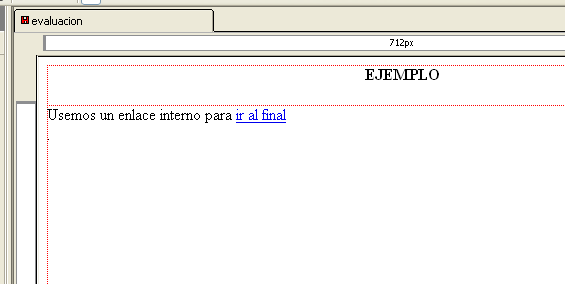
Para realizar un enlace interno, basta con usar el botón Enlace Interno e insertarlo en la parte de la página a donde queremos ir. En nuestro ejemplo queremos ir al final de la página, así que colocaré mi enlace al final del documento.


En la ventana propiedades del enlace interno, debo colocar el nombre que corresponde al enlace, más adelante veremos que función cumple


Selecciono el texto que servirá como vínculo para ir al final del documento y hago clic en el botón enlace.


En la ventana que aparece hay una opción desplegable en la que aparecerán nuestros enlaces internos (este enlace es el que creamos en pasos anteriores con el nombre fin), seleccionamos el enlace que necesitemos y le damos clic en aceptar.


Nuestro texto quedará en color azul (también dependerá de la configuración) por defecto y subrayado que representa un hipervínculo.


Si queremos que nuestro hipervínculo sea hacia una página Web externa, por ejemplo GOOGLE, entonces, escribimos el texto del enlace y lo seleccionamos, luego clic en el botón enlace y en la parte donde se coloca la ubicación del enlace, escribimos la ruta (incluido el protocolo) de la página que queremos enlazar.


Para insertar una imagen, debemos ubicar el botón de imagen y hacer clic en él.


Luego en la ventana de propiedades de la imagen, ubicamos la figura de la carpeta que se abre


En la ventana que se abre, seleccionamos la ruta de la imagen que queremos usar


Al regresar a la ventana de Propiedades de Imagen, marcamos la opción NO USAR TEXTO ALTERNATIVO y luego hacemos clic en aceptar. Recuerde que la imagen debe estar ubicada en la misma carpeta donde se encuentra el archivo .html


Para que una imagen sirva como hipervínculo, seleccionamos la imagen y hacemos clic en el botón de enlace y escribimos la dirección de la página o del enlace a donde queremos ir.

El uso de tablas es muy sencillo, pues es muy similar a la "grilla" de una hoja de cálculo

Eso es todos, con esta información es suficiente para que realice una página web html lo suficiente funcional.

7º TALLER PRACTICO 1 - PRIMERA ENTRADA

Realiza en tu blog una entrada con la siguiente información

Título de la entrada: Presentación

Texto de la entrada
Hola, mi nombre es __________________ y este mi blog para la materia de informática y tecnología.

lunes, 19 de octubre de 2015

4.º INTERFAZ NAVEGADOR WEB

Dibuje en su cuaderno la interfaz del Navegador Web GoogleChrome

8º TALLER PRÁCTICO 2 . ENLACES


Realice una página web con lo siguiente:


1. Una opción (un enlace) para ir al final de la página

2. Una opción (un enlace) para ir al principio de la página

3. Un indice (en forma de menú) que permita ir a


FORMATOS USADOS EN LA WEB


Ir al final (aquí va un enlace)

FORMATOS DE IMAGEN
PNG (aquí va un enlace)
JPEG (aquí va un enlace)
TARGA (aquí va un enlace)
BMP (aquí va un enlace)
GIF (aquí va un enlace)

FORMATOS DE VIDEO
WEBM (aquí va un enlace)
FLV (aquí va un enlace)
AVI (aquí va un enlace)
MP4 (aquí va un enlace)
OGG (aquí va un enlace)
WMV (aquí va un enlace)

FORMATOS DE AUDIO
MP3 (aquí va un enlace)
ACC (aquí va un enlace)
WMA (aquí va un enlace)


volver al inicio (aquí va un enlace)


Debe realizar una explicación de cada formato con sus características

Debe incluir un ejemplo de cada formato de imagen

Debe incluir un vínculo que permita volver al indice desde cada formato


Ejemplos


TEORÍA PARA EL ARCHIVO


FORMATOS DE IMAGEN


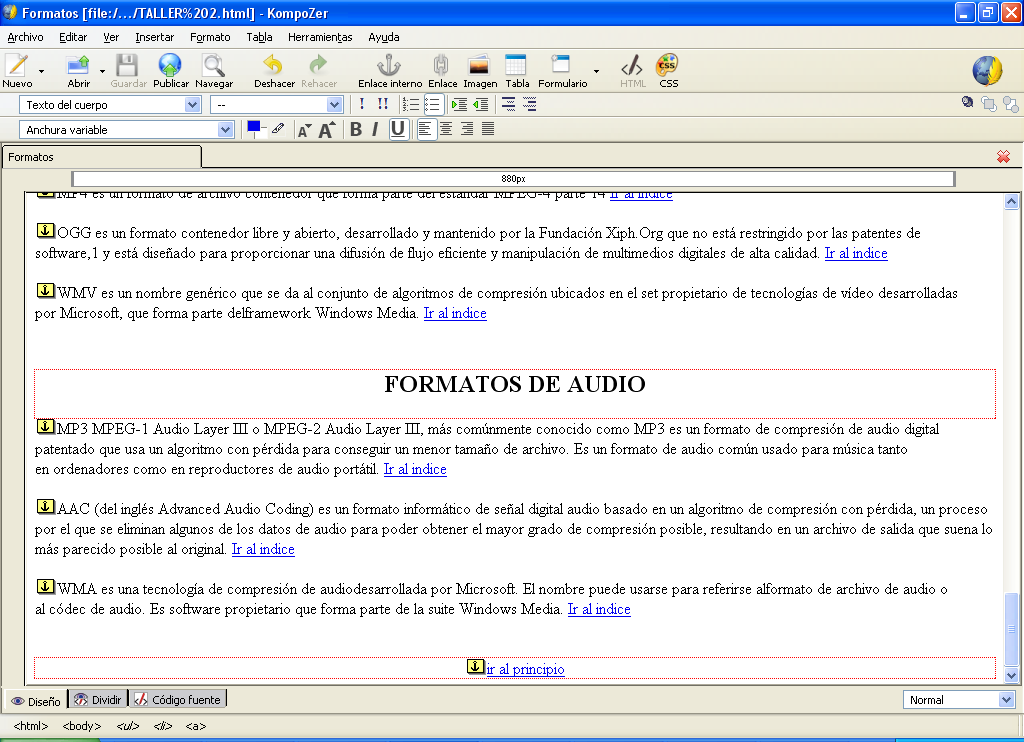
PNG (siglas en inglés de Gráficos de Red Portátiles, pronunciadas"ping") es un formato gráfico basado en un algoritmo de compresión sin pérdida para bitmaps no sujeto a patentes.


JPEG Es el formato de imagen más común, utilizado por las cámaras fotográficas digitales y otros dispositivos de captura de imagen


TGA Es un formato de fichero digital para imágenes rasterizadas o de mapas de bits


BMP Es un formato de imagen de mapa de bits, propio del sistema operativo Microsoft Windows. Puede guardar imágenes de 24 bits (16,7 millones de colores), 8 bits (256 colores) y menos. Puede darse a estos archivos una compresión sin pérdida de calidad: la compresión RLE (Run-length encoding)


GIF Formato de Intercambio de Gráficos, GIF (Compuserve GIF), es unformato gráfico utilizado ampliamente en la World Wide Web, tanto paraimágenes como para animaciones.


FORMATOS DE VIDEO


WEBM formato multimedia abierto y libre desarrollado por Google y orientado a usarse con HTML5.


FLV formato contenedor propietario usado para transmitir video por Internet usando Adobe Flash Player (anteriormente conocido como Macromedia Flash Player), desde la versión 6 a la 10. Los contenidos FLV pueden ser incrustados dentro de archivos SWF


AVI (siglas en inglés de Audio Video Interleave) es un formato contenedorde audio y video lanzado por Microsoft en 1992.


MP4 es un formato de archivo contenedor que forma parte del estándar MPEG-4 parte 14


OGG es un formato contenedor libre y abierto, desarrollado y mantenido por la Fundación Xiph.Org que no está restringido por las patentes de software,1 y está diseñado para proporcionar una difusión de flujo eficiente y manipulación de multimedios digitales de alta calidad.


WMV es un nombre genérico que se da al conjunto de algoritmos de compresión ubicados en el set propietario de tecnologías de vídeo desarrolladas por Microsoft, que forma parte delframework Windows Media.


FORMATOS DE AUDIO


MP3 MPEG-1 Audio Layer III o MPEG-2 Audio Layer III, más comúnmente conocido como MP3 es un formato de compresión de audio digital patentado que usa un algoritmo con pérdida para conseguir un menor tamaño de archivo. Es un formato de audio común usado para música tanto en ordenadores como en reproductores de audio portátil.


AAC (del inglés Advanced Audio Coding) es un formato informático de señal digital audio basado en un algoritmo de compresión con pérdida, un proceso por el que se eliminan algunos de los datos de audio para poder obtener el mayor grado de compresión posible, resultando en un archivo de salida que suena lo más parecido posible al original.


WMA es una tecnología de compresión de audiodesarrollada por Microsoft. El nombre puede usarse para referirse alformato de archivo de audio o al códec de audio. Es software propietario que forma parte de la suite Windows Media.

jueves, 15 de octubre de 2015

4º LOGOS NAVEGADORES WEB

Dibuje los siguientes Iconos (logos) de los navegadores web más populares

3º DISCO DURO

DISCO DURO

La unidad de disco duro o unidad de disco rígido (en inglés: Hard Disk Drive, HDD) es el dispositivo del sistema de memoria  del PC que usamos para almacenar los programas y archivos ya que es el único capaz de guardar datos incluso aunque no esté alimentado (Es memoria no volátil). Esto es lo que lo diferencia de otras memorias. Emplea un sistema de grabación magnética para almacenar archivos digitales. Se compone de uno o más platos o discos rígidos, unidos por un mismo eje que gira a gran velocidad dentro de una caja metálica sellada. Sobre cada plato, y en cada una de sus caras, se sitúa un cabezal de lectura/escritura que flota sobre una delgada lámina de aire generada por la rotación de los discos.

El primer disco duro fue inventado por IBM, en 1956

Ramac I - 1956

ESTRUCTURA LÓGICA
Dentro del disco se encuentran
·         El registro de arranque principal (Master Boot Record, MBR), en el bloque o sector de arranque, que contiene la tabla de particiones.

·         Las particiones de disco, necesarias para poder colocar los sistemas de archivos.


ESTRUCTURA FÍSICA

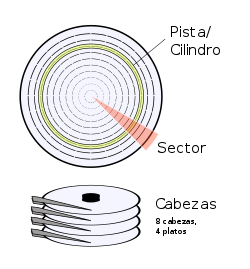
Dentro de la unidad de disco duro hay uno o varios discos (de aluminio o cristal) concéntricos llamados platos, y que giran todos a la vez sobre el mismo eje, al que están unidos. El cabezal (dispositivo de lectura y escritura) está formado por un conjunto de brazos paralelos a los platos, alineados verticalmente y que también se desplazan de forma simultánea, en cuya punta están las cabezas de lectura/escritura. Por norma general hay una cabeza de lectura/escritura para cada superficie de cada plato. Los cabezales pueden moverse hacia el interior o el exterior de los platos, lo cual combinado con la rotación de los mismos permite que los cabezales puedan alcanzar cualquier posición de la superficie de los platos.

DIRECCIONAMIENTO
Hay varios conceptos para referirse a zonas del disco:
·         Plato: cada uno de los discos que hay dentro de la unidad de disco duro.
·         Cara: cada uno de los dos lados de un plato.
·         Cabezal: número de cabeza o cabezal por cada cara.
·         Pista: una circunferencia dentro de una cara
·         Cilindro: conjunto de varias pistas; circunferencias alineadas verticalmente (una de cada cara).
·         Sector: cada una de las divisiones de una pista.
·         Sector geométrico: son los sectores contiguos pero de pistas diferentes.
·         Clúster: es un conjunto de sectores.


A=Pista
B=Sector Geométrico
C= Sector de una Pista
D= Clúster (sector)

FACTOR DE FORMA


·         8 pulgadas
·         5,25 pulgadas
·         3,5 pulgadas
·         2,5 pulgadas
·         1,8 pulgadas
·         1 pulgadas:
·         0,85 pulgadas

CONECTORES

Tipos de conexión de datos
Las unidades de discos duros pueden tener distintos tipos de conexión o interfaces de datos con la placa base. Cada unidad de disco rígido puede tener una de las siguientes opciones:

·         IDE
·         SATA
·         SCSI
·         SAS

FUNCIONAMIENTO MECÁNICO
Un disco duro suele tener:
·         Platos, en donde se graban los datos.
·         Cabezal de lectura/escritura.
·         Motor, que hace girar los platos.
·         Electroimán, que mueve el cabezal.
·         Circuito electrónico de control, que incluye: interfaz con la computadora, memoria caché.
·         Bolsita desecante (gel de sílice), para evitar la humedad.
·         Caja, que ha de proteger de la suciedad, motivo por el cual suele traer algún filtro de aire.

FABRICANTES

Western Digital
Seagate
Maxtor
Quantum
Hitachi.
Toshiba
Fujitsu
Samsung

CLASIFICACIÓN DE LOS DISCOS DUROS

SEGÚN SU TECNOLOGÍA INTERNA:
·         Magnéticos. También conocidos como discos rígidos. Tienen en su interior varios discos en los cuales se almacena la información usando campos magnéticos. Estos giran y un cabezal se encarga de leer y escribir. Su funcionamiento es muy parecido a los tocadiscos.

·         Estado sólido. También conocidos como SSD. En estos no se usan discos giratorios sino matrices de transistores. Cada transistor se encarga de guardar una unidad de información. No existen partes móviles, con lo cual el acceso se realiza de manera más rápida, son más resistentes a golpes, consumen menos, no hacen ruido, en definitiva son un salto cualitativo importante. Su único problema es que son mucho más caros aunque la brecha se va cerrando con el tiempo.

SEGÚN SU INTERFAZ:
La interfaz es el tipo de conector usado para conectarse a otros dispositivos. Van desde los antiguos IDE o los nuevos SATA o PCI Express.

SEGÚN SU UBICACIÓN
·         Internos. Como su propio nombre indica se encuentran en el interior de la caja del PC.


·         Externos. Los discos duros externos se conectan al PC a través de una conexión USB o SATA externa. Son más lentos y se suelen usar para almacenar información que no usamos todos los días.

9º TALLER PRACTICO 2 - REFERENCIA ABSOLUTA

Bloqueo de fórmulas

Si alguna vez has jugado al astucia (batalla) naval, habrás visto que el tablero está compuesto por filas y columnas, con número y letras


Ahora, deberás realizar las tablas de multiplicar, al estilo de astucia naval, no tendrás que hundir barcos, ni hacer disparos ("esos los haré yo con la planilla"), pero puede que se hunda tu nota.

Para realizarlo, lo primero que debes hacer es realizar el formato del tablero


Luego vamos a usar una función para obtener el resultado de multiplicar 1x1


Esta fórmula es muy sencilla pues la trabajamos en el taller anterior, sin embargo, tendrá una variación que notaremos más adelante.


Al estirar la fórmula, notamos que al multiplicar 1x9, nos dá como resultado 362880, cosa que es imposible matemáticamente, esto se debe a que realmente, en esta celda no se está multiplicando 1x9, sino 9x40320


Este error se produjo al estirar la fórmula, pues la hoja de cálculo hizo lo que corresponde pero nosotros no. ¿Como así?, sencillo, veamos:
En la celda B2, escribimos B1*A2, al estirarla, la celda B3 contiene B2*A3, y la celda B4 B3*A4 y así sucesivamente, para evitar este desplazamiento, que no nos sirve, debemos "bloquear" aquel valor que no queremos que cambie, es decir la celda que debe permanecer constante en la multiplicación. En nuestro caso, es la celda que corresponde a la tabla de multiplicar, la tabla de 1, por lo tanto esa celda no debe desplazarse. Para lograrlo, usaramos el símbolo $ para indicar que porción es la que no debe variar en la fórmula. La tabla está indicada por la fila de color amarillo y el valor a multiplicar está indicado por la columna en verde.


Insertamos el símbolo $ entre el nombre de la columna y el nombre de la fila, para indicarle a la hoja de cálculo que la columna B1 no debe modificarse al desplazar (estirar) la celda.

Al estirar nuevamente la fórmula, nos quedaría en forma correcta.

Al completar la actividad, debería verse así: