jueves, 26 de marzo de 2015

5º TEORÍA DE SCRATCH

LENGUAJE DE PROGRAMACIÓN SCRATCH

Scratch es un nuevo entorno de programación visual y multimedia basado en Squeak destinado a la realización y difusión de secuencias animadas con o sin sonido y al aprendizaje de programación.

Desarrollado por Media Laboratorios de MIT y por el grupo KIDS de UCLA, Universidad de California, Los Ángeles. Ofrece una interface intuitiva y muy fácil de comprender, donde podremos manipular imágenes, fotos, sonido, música, etc. y sobre todo una forma de programación visual con todos estos elementos. Podremos crear nuestros personajes, cambiar su apariencia y hacerlos interactuar con los otros. Por ultimo podremos publicar nuestras creaciones para que todo el mundo pueda verlas.

Con Scratch recuperamos el modelo constructivista de Logo o de los E-Toysde Squeak.

Scratch está disponible sobre Windows, Mac OS X y Linux y se difunde bajo licencia libre MIT.

Cuando se trabaja con Scratch se comprenden fácilmente conceptos matemáticos e informáticos que están muy bien integrados en el programa, como son:
·         Los procesos iteractivos (bucles),
·         Los criterios condicionales (si, entonces, si-no),
·         Las coordenadas en un plano,
·         Las variables, etc

Además estos conceptos se aprenden dentro de un contexto significativo y motivador. No es lo mismo comprender el significado de las variables en un contexto de aprendizaje de la programación tradicional, que cuando se utilizan para el control de la visualización de una animación o en juego que uno mismo  está construyendo.

Los alumnos trabajan sus propios proyectos, aprenden mucho sobre el proceso  de su concepción. Partiendo de una idea tiene que crear el prototipo funcional, es decir, un modelo, y aportar y experimentar las soluciones que considere. Cuando no funcionan tendrá que volver hacia atrás y corregir. Se crea una espiral continua: partiendo de una idea se crea un proyecto, que da lugar a nuevas ideas, que generan nuevos proyectos, y de este modo indefinidamente.

Estos procesos de concepción de proyectos y su construcción, desarrollan las competencias necesarias para llegar a tener un pensamiento creativo, una comunicación clara, un análisis sistemático, capacidad de colaboración, la reflexión interactiva, etc.

De la misma forma que es necesario aprender no solamente a leer sino también a escribir, lo mismo se debe conseguir con la informática, nuestros alumnos no solamente deben aprender a utilizar e interactuar con el ordenador, también debe aprender a crear con esta herramienta.

Lógicamente no todos los alumnos van a ser programadores profesionales, pero aprender a programar permite a los alumnos experimentar de forma creativa y ayuda al desarrollo del pensamiento lógico a la vez que comprenden el funcionamiento de las nuevas tecnologías que encontraran en su vida cotidiana.


Scratch es un nuevo lenguaje de programación que facilita crear historias interactivas, juegos y animaciones y compartir sus creaciones con otros en la Web.

Durante el proceso de creación de historietas interactivas, juegos y animaciones con Scratch, los jóvenes pueden aprender importantes habilidades y conceptos propios de la computación.

Habilidades de resolución de problemas y de diseño de proyectos
· Razonamiento lógico
· Depuración de problemas
· Desarrollo de ideas desde una concepción inicial a un proyecto acabado
· Concentración y perseverancia

Ideas fundamentales sobre computadores y programación
· Los programas de computación precisamente le dicen al computador qué hacer,
paso a paso.
· Escribir programas de computador no requiere una especial experticia, sólo un
pensamiento claro y cuidadoso.

INGREDIENTES BÁSICOS DE UN PROYECTO DE SCRATCH

Los proyectos de Scratch están construidos con Objetos (Objeto móvil programable es la traducción al español dada a Sprite). Se puede modificar cómo se ve un Objeto dándole un disfraz diferente. Se puede hacer que el Objeto parezca una persona, un tren, una mariposa o cualquier otra cosa. Podemos usar cualquier imagen como disfraz: podemos dibujar una imagen en el Editor de Pinturas, importar una imagen de su disco duro, o arrastrar una imagen de un sitio Web.

Se puede dar instrucciones al Objeto, diciéndole que se mueva o toque música o que reaccione a otros Objetos. Para decirle a un Objeto qué hacer, se encajan bloques gráficos unos con otros formando pilas, llamadas programas (scripts). Cuando se hace doble clic sobre un programa, Scratch ejecuta en orden los bloques desde la parte superior del programa hacia abajo.

INTERFAZ DE SCRACTH


Cuando ejecutas el programa se muestra una pantalla en la que tienes las siguientes partes:

ESCENARIO: La zona más grande, blanca, donde está la mascota de Scratch, único actor en ese momento. Ha se desarrollara la acción.

BOTONES NUEVOS SPRITES: Justo debajo del escenario hay tres botones que nos van a permitir buscar o incluso crear nuevos actores para nuestra acción.

MODO PRESENTACIÓN: Si pinchamos en el botón que queda a la izquierda de los anteriores podemos ampliar el escenario a pantalla completa.

LISTA DE SPRITES: En la zona que queda debajo de la anterior aparecerán las miniaturas de los sprites que vayan a actuar. Hacer clic para seleccionar y editar un sprite.

BARRA DE HERRAMIENTAS: Aparece encima del escenario y nos sirven para mover los objetos, copiar, cortar, aumentar su tamaño o disminuir su tamaño.

BANDERA VERDE: Sirve para ejecutar los guiones o programas que hayamos creado.

BOTON ROJO: Sirve para detener la acción.

NOTAS DEL PROYECTO: Para añadir comentarios al proyecto.

PALETA DE BLOQUES: A la izquierda. Es nuestra caja de instrucciones para que nuestros actores hagan cosas. Son los bloques para crear los scripts o programas.
Tenemos 8 cajas diferentes de piezas, para distintas acciones, cada una de un color.

Tendremos que ir familiarizándonos con ellas: Movimiento, apariencia, sonido, lápiz, control, sensores, números y variables.

AREA DE SCRIPTS: Entre las dos zonas anteriores queda otra muy importante, es área de scripts. Aquí iremos arrastrando los bloques de nuestras cajas de piezas para ir construyendo los guiones o programas.

PESTAÑAS: Justo encima del área de scripts tenemos tres pestañas que nos permiten añadir guiones, disfraces o sonidos al guion que construimos.

ESTILO DE ROTACIÓN: Nos permite determinar la rotación de los sprites.

INFORMACIÓN SPRITE SELECIONADO: En el cuadro aparecerá el nombre del sprite y una miniatura del mismo.


9º SOPA DE LETRAS - LINUX

Descargue, abra y resuelva la sopa de letras: https://www.dropbox.com/s/jfvykvqj3xoaf7c/9-sopa%20de%20letras%20linux.rar?dl=0

7º SOPA DE LETRAS

Si tiene dudas para descargar o abrir la sopa de letras, mire el siguiente enlace: http://informaticacae.blogspot.com/2015/03/6-11-descargar-archivos-sopa-y.html

Decargue, abra y resuelva la siguiente sopa de letras: https://www.dropbox.com/s/w3zjxkwubd5z8d0/7-word.rar?dl=0


8º SOPA DE LETRAS - REDES

Descargue la sopa de letras desde el siguiente enlace: https://www.dropbox.com/s/v4cigrrk1xa6m2d/8-sopa%20redes%20y%20telematica.rar?dl=0

11º SOPA DE LETRAS BD

Descargue la sopa de letras desde el siguiente enlace: https://www.dropbox.com/s/jty8gzkgluvgfvh/sopa-letras-base-de%20datos.rar?dl=0

martes, 24 de marzo de 2015

10º TALLER HTML

Realice una página Web sobre la creación usando las siguientes etiquetas
Título: Title
Centrado: Center
Imagen: Img src=" "
Tipo de fuente: Font face=" "
Tamaño de fuente: Font size=
Color de fondo: Body bgcolor=" "
Encabezado: H# (recuerde que # es un número del 1 al 6)
Linea horizontal: Hr
Lista ordenada (numeración): Ol, li
Color de fuente: Font Color=" "

Les dejo un ejemplo:

Usted puede usar las imágenes que necesite 1 o varias, los párrafos o texto que crea necesarios, y aplique las etiquetas donde crea conveniente, no necesita hacer una replica de mi trabajo, no necesita copiarse del compañero o compañera. Use su creatividad.

9º CRUCIGRAMA S.O

Resuelve el siguiente crucigrama: https://www.dropbox.com/s/nln0jd9xleavdd6/9%C2%BA--crucigrama%20so.rar?dl=0 la ayuda disponible es  http://informaticacae.blogspot.com/2015/02/9-sistemas-operativos.html

jueves, 19 de marzo de 2015

11º TALLER SGBD 2

En una compañía se maneja el siguiente formato para realizar el registro de la información:

Nro Orden: 0001
Fecha:22/05/2012
Nombre Proveedor: Distribuidora de Plásticos – PLASTICOL
Producto: Plástico recubierto resistente al calor                                      
Cantidad: 100mt

Recibido: Arnulfo Antonio Valdez

Se debe registrar cada orden de ingreso de mercancia y a quien se le compra el producto. También debe registrarse el producto recibido con la fecha y la cantidad de producto. Para realizar el proceso de auditoría se exige saber que persona recibe el producto.


Actividad: Realice las Tablas, Relaciones, Formularios, Cuadros Combinados y 1 registro por cada tabla.

6-11 DESCARGAR ARCHIVOS SOPA Y CRUCIGRAMA

Ubique el enlace de descarga de la actividad

En la página que se cargará, encuentre el botón que dice descargar

Si está usando Firefox

Le preguntará que desea hacer con el archivo

El navegador descargará el archivo.
Busque el área de descarga y despliegue la lista de descargas

Ubique el archivo descargado

Haga clic en el archivo
En la ventana que se abre

Encontrará una carpeta. abra la carpeta

Allí encontrará tres archivos, haga doble clic en el archivo index


Si está usando Chrome

El navegador, descargará el archivo.

Ubique el archivo descargado en la parte inferior del navegador
Haga clic en el archivo
En la ventana que se abre
Encontrará una carpeta. abra la carpeta

Allí encontrará tres archivos, haga doble clic en el archivo index

9º SOPA DE LETRAS

Descargue y resuelva la sopa de letras : https://www.dropbox.com/s/967qeje8etne7dc/9%C2%BA%20Sopa%20sistemas%20operativos.rar?dl=0

martes, 17 de marzo de 2015

6º PRACTICA TECLADO

DIGITACION
Para la digitación en el computador (también máquina de escribir) se utiliza la siguiente distribución usando la porción del teclado alfanumérico. La razón por la que la línea guía recibe el nombre este nombre, es porque sirve de guía para ubicar las manos, ya que se encuentra relativamente en el centro del teclado.
Desde la línea guía se puede acceder a la línea superior, línea numérica y a la línea inferior en forma más cómoda que ubicado desde cualquiera de las otras líneas del teclado.


Línea Superior:
Mano Izquierda                                                        Mano Derecha
1 Barra Espaciadora                                              1 Barra Espaciadora
2 r, t                                                                           2 u, y
3 e                                                                             3 i
4 w                                                                            4 o
5 q                                                                             5 p

Línea Guía:
Mano Izquierda                                                        Mano Derecha
1 Barra Espaciadora                                              1 Barra Espaciadora
2 f, g                                                                          2 j, h
3 d                                                                             3 k
4 s                                                                             4 l
5 a                                                                             5 ñ

Línea Inferior
1 Barra Espaciadora                                              1 Barra Espaciadora
2 v, b                                                                         2 m, n
3 c                                                                             3 ,
4 x                                                                             4 .
5 z                                                                             5 -


Práctica Teclado Línea Guía: http://www.teclear-online.com/es/aspx/ExerciseWithCharacters.aspx?ExerciseNumber=1

lunes, 16 de marzo de 2015

5º TALLER PRÁCTICO 2


Realice en Scratch la conversación que ocurrió entre Balaam, el Asna y el Ángel, registrada en Números

Al final encontrará las imágenes que debe importar para tener el Asna, el Ángel y a Balaam
El ángel y el asna de Balaam


21 Así Balaam se levantó por la mañana, y enalbardó su asna y fue con los príncipes de Moab.


22 Y la ira de Dios se encendió porque él iba; y el ángel de Jehová se puso en el camino por adversario suyo. Iba, pues, él montado sobre su asna, y con él dos criados suyos.


23 Y el asna vio al ángel de Jehová, que estaba en el camino con su espada desnuda en su mano; y se apartó el asna del camino, e iba por el campo. Entonces azotó Balaam al asna para hacerla volver al camino.


24 Pero el ángel de Jehová se puso en una senda de viñas que tenía pared a un lado y pared al otro.


25 Y viendo el asna al ángel de Jehová, se pegó a la pared, y apretó contra la pared el pie de Balaam; y él volvió a azotarla.


26 Y el ángel de Jehová pasó más allá, y se puso en una angostura donde no había camino para apartarse ni a derecha ni a izquierda.


27 Y viendo el asna al ángel de Jehová, se echó debajo de Balaam; y Balaam se enojó y azotó al asna con un palo.


28 Entonces Jehová abrió la boca al asna, la cual dijo a Balaam: ¿Qué te he hecho, que me has azotado estas tres veces?


29 Y Balaam respondió al asna: Porque te has burlado de mí. !!Ojalá tuviera espada en mi mano, que ahora te mataría!


30 Y el asna dijo a Balaam: ¿No soy yo tu asna? Sobre mí has cabalgado desde que tú me tienes hasta este día; ¿he acostumbrado hacerlo así contigo? Y él respondió: No.


31 Entonces Jehová abrió los ojos de Balaam, y vio al ángel de Jehová que estaba en el camino, y tenía su espada desnuda en su mano. Y Balaam hizo reverencia, y se inclinó sobre su rostro.


32 Y el ángel de Jehová le dijo: ¿Por qué has azotado tu asna estas tres veces? He aquí yo he salido para resistirte, porque tu camino es perverso delante de mí.


33 El asna me ha visto, y se ha apartado luego de delante de mí estas tres veces; y si de mí no se hubiera apartado, yo también ahora te mataría a ti, y a ella dejaría viva.


Balaam


Asna


Ángel


3º ROMPECABEZAS PARLANTES

Arma el rompecabezas del parlante.

8º PONCHADO CABLE UTP

PONCHADO CABLE UTP
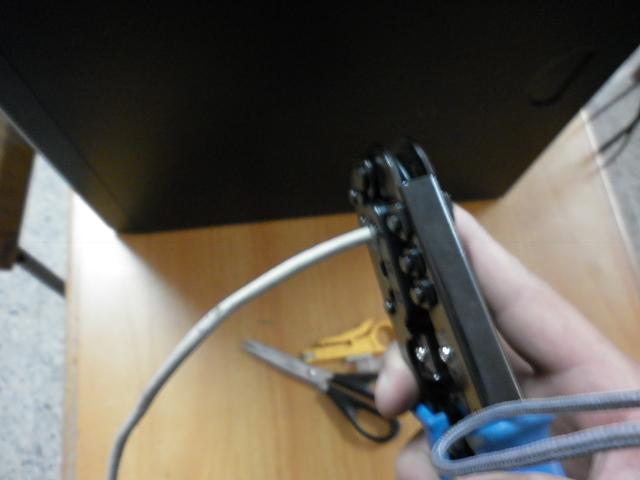
Para ponchar el cable UTP se necesitan algunos elementos que son indispensables para hacer el proceso de ponchado del cable: Obviamente se necesita el cable UTP y el conector correspondiente para este cable, también se necesita de un dispositivo que permita unir el conector con el cable (ponchadora) y listo. ¿Verdad?, claro que no, para poder ponchar un cable UTP no basta solo con tener los elementos necesarios para realizar el ponchado del cable, sino también conocer para que se va a usar el cable y que norma se debe usar.


ACLARACIÓN: Al principio cuando uno de los alumnos me pregunto:  porque aparecía el color blanco azul de primero, me asuste y pensé que había subido una imagen equivocada, pero revisándola más despacio he notado, no se ustedes, que en la tabla dice claramente: Columna Par e indica el par trenzado que se está acomodando, en el medio dice color del par que se está acomodando y al final dice pin e indica el número de la posición a la que corresponde el hilo que se está acomodando.

Norma EIA/TIA 568a
Norma EIA/TIA 568b

Cable Directo y cable Cruzado
Cable Directo: Se utiliza para unir dos dispositivos de "familias diferentes". En un extremo se una la norma 568a o 568b y en el otro extremo se usa la misma norma. Ejemplo: Pc-Hub, Pc-Switch, Pc-Router, etc.

Cable Cruzado: Se utiliza para unir dos dispositivos de la "misma familia". En un extremo se usa la norma 568a o 568b y en el otro extremo se usa la norma contraria. Ejemplo: Pc-Pc, Switch-Switch, etc.


TALLER PONCHADO DEL CABLE UTP
Para ponchar un cable UTP necesitaras los siguientes implementos:
1. Cable UTP (para nuestro caso, Cat5e)
2. Conector RJ45 – Uno por cada extremo
3. Ponchadora o Crimpadora
4. Stripper UTP o Pela Cables
5. Cortafríos, Tijeras o algún elemento de corte


PASOS PARA PONCHAR EL CABLE UTP
1. Definir el tipo de conexión que se desea realizar y la norma a usar
Cruzado o Directo, 568a o 568b
2. Tomar el StripperUTP o Pelacables y quitar parte de la funda del cable UTP, aproximadamente 1cm a  1.5cm sería lo más correcto.


3. Quitar el entrelazado de los “hilos”


4. y organizar según la norma que se vaya a utilizar y cortar el excedente para que todos los “hilos” tengan la misma distancia.


5. Después de ordenar los cables de acuerdo a la norma utilizada, ingresarlos en el Conector RJ45 recordando cual es el pin número 1 que corresponde al primer color según la norma usada. Asegúrese que todos los “hilos” del cable UTP llegan hasta el fondo en el RJ45 para que los pines del conector puedan hacer contacto con los hilos cuando sea Ponchado


6. Usando la Ponchadora o Crimpadora proceder a ponchar el cable UTP con el conector RJ45 (Debe tener en cuenta que la Ponchadora tiene un derecho y un revés y que si no lo hace correctamente puede averiar el RJ45 o en su defecto trabar la Ponchadora).