jueves, 12 de marzo de 2015

9º LINUX

LINUX

GNU/Linux es uno de los términos empleados para referirse a la combinación del núcleo o kernel libre similar a Unix denominado Linux, que es usado con herramientas de sistema GNU. Su desarrollo es uno de los ejemplos más prominentes de software libre; todo su código fuente puede ser utilizado, modificado y redistribuido libremente por cualquiera bajo los términos de la GPL (Licencia Pública General de GNU, en inglés: General Public License) y otra serie de licencias libres.

A pesar de que Linux (núcleo) es, en sentido estricto, el sistema operativo, parte fundamental de la interacción entre el núcleo y el usuario (o los programas de aplicación) se maneja usualmente con las herramientas del proyecto GNU o de otros proyectos como GNOME. Sin embargo, una parte significativa de la comunidad, así como muchos medios generales y especializados, prefieren utilizar el término Linux para referirse a la unión de ambos proyectos.

Nota: Para más información consulte artículos como  "Denominación GNU/Linux" o  "Controversia por la denominación GNU/Linux".

A las variantes de esta unión de programas y tecnologías, a las que se les adicionan diversos programas de aplicación de propósitos específicos o generales se las denomina distribuciones. Su objetivo consiste en ofrecer ediciones que cumplan con las necesidades de un determinado grupo de usuarios. Algunas de ellas son especialmente conocidas por su uso en servidores y supercomputadoras, donde tiene la cuota más importante del mercado. Según un informe de IDC, GNU/Linux es utilizado por el 78% de los principales 500 servidores del mundo, otro informe le da una cuota de mercado de % 89 en los 500 mayores supercomputadores. Con menor cuota de mercado el sistema GNU/Linux también es usado en el segmento de las computadoras de escritorio, portátiles, computadoras de bolsillo, teléfonos móviles, sistemas embebidos, videoconsolas y otros dispositivos.

El proyecto GNU, que fue iniciado en 1983 por, Richard Stallman;8 tiene como objetivo el desarrollo de un sistema operativo Unix completo y compuesto enteramente de software libre. La historia del núcleo Linux está fuertemente vinculada a la del proyecto GNU. En 1991 Linus Torvalds empezó a trabajar en un reemplazo no comercial para MINIX9 que más adelante acabaría siendo Linux.

Cuando Torvalds liberó la primera versión de Linux, el proyecto GNU ya había producido varias de las herramientas fundamentales para el manejo del sistema operativo, incluyendo un intérprete de comandos, una biblioteca C y un compilador, pero como el proyecto contaba con una infraestructura para crear su propio sistema operativo, el llamado Hurd, y este aún no era lo suficiente maduro para usarse, comenzaron a usar a Linux a modo de continuar desarrollando el proyecto GNU, siguiendo la tradicional filosofía de mantener cooperatividad entre desarrolladores. El día en que se estime que Hurd es suficiente maduro y estable, será llamado a reemplazar a Linux.

Entonces, el núcleo creado por Linus Torvalds, quien se encontraba por entonces estudiando en la Universidad de Helsinki, llenó el "espacio" final que había en el sistema operativo de GNU.

Cronología
  • 1983: Richard Stallman crea el proyecto de GNU con el objetivo de crear un sistema operativo libre.
  • 1989: Richard Stallman escribe la primera versión de la licencia GNU GPL.
  • 1991: El núcleo Linux es anunciado públicamente, el 25 de agosto por el entonces estudiante finlandés de 21 años Linus Benedict Torvalds. El 17 de septiembre la primera versión pública aparece sobre un servidor de ftp. Algunos desarrolladores están interesados en el proyecto y contribuyen con mejoras y extensiones.
  • 1992: El núcleo Linux es licenciado de nuevo bajo la GNU GPL. Las primeras distribuciones Linux son creadas.
  • 1993: Más de 100 desarrolladores trabajan sobre el núcleo Linux. Con su ayuda el núcleo es adaptado al ambiente de GNU, que crea un espectro enorme de tipos de aplicaciones para el nuevo sistema operativo creado de la unión del software del proyecto GNU, variados programas de Software libre y el núcleo Linux. En este año, también el proyecto Wine comienza su desarrollo y la distribución más antigua actualmente activa, Slackware, es liberada por primera vez. Más tarde en el mismo año, el Proyecto Debian es establecido. Hoy esta es la comunidad más grande de una distribución.
  • 1994: En marzo de este año, Torvalds considera que todos los componentes del núcleo Linux están totalmente maduros y presenta la versión 1.0 de Linux. Esta versión está, por primera vez, disponible en la red Internet. El proyecto XFree86 contribuye con una interfaz gráfica de usuario (GUI). En este año, las empresas Red Hat y SUSE también publican la versión 1.0.
  • 1995: En marzo, la siguiente rama estable de Linux aparece, la serie 1.2. Más tarde, Linux es transportado a las plataformas informáticas DEC y SUN SPARC. Durante los años siguientes es transportado a un número cada vez mayor de plataformas.
  • 1996: La versión 2.0 del núcleo Linux es liberada. Éste ahora puede servir varios procesadores al mismo tiempo, y así se hace una alternativa seria para muchas empresas.
  • 1997: Varios programas propietarios son liberados para Linux en el mercado, como la base de datos Adabas D, el navegador Netscape y las suites de oficina Applixware y StarOffice.
  • 1998: Empresas importantes de informática como IBM, Compaq y Oracle anuncian soporte para Linux. Además, un grupo de programadores comienza a desarrollar la interfaz gráfica de usuario KDE, primera de su clase para Linux, con el objetivo de proveer facilidad de uso al usuario.
  • 1999: Aparece la serie 2.2 del núcleo Linux, en enero, con el código de red y el soporte a SMP mejorados. Al mismo tiempo, un grupo de desarrolladores comienza el trabajo sobre el entorno gráfico GNOME, que competirá con KDE por la facilidad de uso y la eficiencia para el usuario. Durante ese año IBM anuncia un extenso proyecto para el soporte de Linux.
  • 2000: La Suite de oficina StarOffice es ofrecida según los términos de la GNU GPL, abriendo así el camino para una Suite de oficina avanzada, y libre en Linux.
  • 2001: En enero, se libera la serie 2.4 del núcleo Linux. El núcleo Linux ahora soporta hasta 64 Gb de RAM, sistemas de 64 bits, dispositivos USB y un sistema de archivos journaling.
  • 2002: La comunidad OpenOffice.org libera la versión 1.0 de su Suite de oficina homónima. El navegador web libre Mozilla es también liberado. En septiembre, aparece el Slapper-worm el cual es el primer gusano informático Linux.
  • 2003: Al final del año, la serie 2.6 del núcleo Linux es liberada, después de lo cual Linus Torvalds va a trabajar para el OSDL. Linux se usa más extensamente sobre sistemas integrados (embedded system).
  • 2004: El equipo de XFree86 se desintegra y se forma la fundación X.Org, que provoca un desarrollo considerablemente más rápido del servidor X para Linux.
  • 2005: El proyecto openSUSE es comenzado como una distribución libre de la comunidad de Novell. Además el proyecto OpenOffice.org proyecta la versión de lanzamiento 2.0 que soporta al estándar OASIS OpenDocument en octubre.
  • 2006: El Xgl de Novell y el AIGLX de Red Hat permiten el uso de efectos acelerados por hardware sobre el escritorio Linux. Oracle publica su propia distribución de Red Hat. Novell y Microsoft anuncian una cooperación para la mejor interoperabilidad.
  • 2007: Dell llega a ser el primer fabricante principal de computadoras en vender una computadora personal de escritorio con Ubuntu preinstalado.
  • 2011En mayo de 2011 Linus Torvalds anunció que la versión 3 contaría con soporte de más hardware y que sería la siguiente versión a Linux 2.6.39.
ACTIVIDAD:
Investigue y explique que es el Núcleo  y cuál es su función (en informática)
Explique cuál es la diferencia entre Software Libre, Software Gratuito y Software de Dominio Público
Explique que es una distribución (en Gnu/Linux)
Escriba cuales son las distribuciones Gnu/Linux más populares (coloque al menos 10)
Coloque el logo (ícono, dibujo) de 5 distribuciones Gnu/linux


lunes, 9 de marzo de 2015

jueves, 5 de marzo de 2015

11º TALLER B-D VIDEOTIENDA

Esquema Base de datos de una videotienda: 


En una tienda de alquiler de videos, se desea almacenar un registro de las personas que alquilan las películas, para lo cual se guardará la información en una base de datos.
Para que un usuario pueda alquilar una película es necesario que esté registrado, para lo cual se usa su número de identificación. También se coloca su nombre y su edad (para saber que títulos puede ver y cuales no según la clasificación de la película). La dirección donde vive y un número telefónico. También se almacena el género sexual de la persona ya que así se pueden sugerir algunos videos. También se desea almacenar información sobre las películas y los actores. Para las películas se registra su nombre original (generalmente en ingles) y su nombre en español (que puede variar o diferir del original), se registra el año en que salió, el género al que corresponde la película (horror, comedia, etc.) y el nombre del director y de los actores principales. Para el actor, se registrará su nombre, su fecha de nacimiento, su edad, su género. Faltaría algo por escribir?


martes, 3 de marzo de 2015

6º DIVISIÓN DEL TECLADO

as teclas en el teclado, estan agrupadas y distribuidas de la siguiente manera

Teclas de Función (Color Rojo): Son teclas que realizan funciones especiales y que pueden variar según el programa que se esté ejecutando en la computadora. Estas teclas estar conformadas por F1, F2, F3 hasta F12 (Color Rojo)

Teclado Alfanumérico (Color Blanco): Son las teclas que contienen los números, los símbolos y las letras. Estan subvididas de las siguiente mánera: Línea guía, Línea inferior, Línea superior y Línea numérica. Estan compuestas por las siguientes teclas: Las letras de la 'a' a la 'z', los números del 0 al 9 y los diferentes símbolos y signos de puntuación. (color blanco)

Teclas Especiales (Color Amarillo): Son teclas que cumples funciones específicas y que pueden ser usadas en cualquier programa. Estás compuestas por las teclas de: Esc, Tab (tabulación), BloqMayus (CapsLock), Shift, Ctrl, Windows, Alt, Barra Espaciadora, AltGr, Menú, Enter (entrar), BackSpace (retroceso), Insert, Supr (Del), Inicio (begin), Fin (end), Repág (PgDown), Avpág (PgUp), ImprPant, BloqDespl, Pausa, BloqNum. (color amarillo)

Teclas de Cursor (Color Azul): Son las teclas que permiten indicar dirección, es decir las que sirven para moverse hacia arriba, hacia abajo, hacia la izquierda y hacia la derecha. (color azul)

Teclado Numérico (Color Verde): Estas teclas son para usadas especialmente para realizar operaciones matemáticas, están compuestas por los números del 0 hasta el 9 y los operadores básicos, + (suma), - (resta), * (multiplicación) y / (división), además de teclas de dirección y algunas funciones (cuando no está activado el teclado numérico) y una tecla de enter. (color verde)

TECLAS ESPECIALES

9º FORMATEAR E INSTALAR UN S.O

ELEMENTOS NECESARIOS PARA FORMATEAR UN DISCO DURO

1. Disco Duro que necesite ser formateado o que desee formatearse
2. Instalador del Sistema Operativo que se desea usar
3. Disco de Drivers o Instaladores de Drivers
4. Configurar el BIOS para que detecte la unidad donde se encuentra el Instalador del Sistema Operativo

COMO SE FORMATEA UN DISCO DURO

Normalmente el proceso de formateo del disco duro es un proceso relativamente universal, aunque los pasos pueden variar según el programa o software que se esté usando para dar formato al disco duro.

FORMATEO E INSTALACIÓN DEL SISTEMA OPERATIVO WINDOWS XP


CONFIGURACIÓN DE BIOS PARA EL ARRANQUE

Debemos acudir al Setup de la BIOS, para conseguir que arranque nuestro Instalador de Windows una vez que encendamos nuestro PC .

Para entrar en el Setup de la BIOS pulsaremos Supr o F2 o F11 (según el modelo de placa base) nada más encender nuestro PC.

Dentro del Setup de la BIOS buscaremos la opción de configuración de arranque o también llamado Boot o Boot Sequence y lo configuramos para que el primer dispositivo que se lea sea la unidad donde se encuentra el Instalador del Sistema Operativo.


Guardamos los cambios y salimos del Setup del BIOS


Los pasos anteriores los hacemos para que nuestro equipo puede arrancar usando la unidad de CD/DVD en caso de que no lo hiciera antes.

FORMATEO DEL DISCO USANDO INSTALADOR DE WINDOWS XP
Con el Instalador de Windows en la unidad reiniciamos el ordenador para comenzar la instalación de Windows XP.

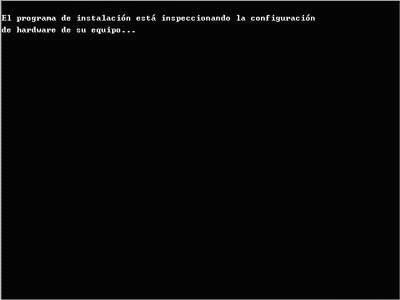
Aparecerá un mensaje como el que se muestra en la imagen inferior. Pulsamos cualquier tecla.

El instalador comenzará a copiar archivos y a iniciar los dispositivos, mientras esperaremos.
Cuando lleguemos a este punto, presionamos ENTER para confirmar el formateo o instalación de windows
A continuación nos mostrará la licencia de Windows que debemos de aceptar pulsando F8 para seguir instalando Windows XP.
Ahora prepararemos el disco duro para instalar los archivos de Windows XP. 
Seleccionamos una partición si la hubiese, y la eliminamos pulsando D.
 
Confirmamos su eliminación pulsando L y luego ENTER.
A continuación se nos mostrará el espacio no particionado que será similar al volumen de la partición que acabamos de eliminar.

Pulsamos C para crear la partición, y aceptaremos la confirmación con ENTER.

En esta nueva pantalla seleccionaremos un formateo de disco NTFS rápido y pulsamos ENTER.
** Si tenemos cualquier sospecha de fallo en el disco es mejor NO emplear la opción de Formateo rápido y hacer un formateo normal. Esto nos llevará bastante más tiempo, pero nos comprobará la integridad de nuestro disco duro (al menos en esa partición, que es la más importante).  También cabe agregar que para discos un tanto antiguos, solo es posible formatear con el sistema FAT ya que no soportan NTFS.
Seguidamente se formateará la partición, se instalarán los archivos básicos y se reiniciará automáticamente el ordenador como muestran estas imágenes. Mientras esperaremos sin pulsar ninguna tecla. 
A partir de ahora la instalación seguirá de un modo gráfico y más sencillo.
Dejaremos seguir el curso de la instalación esperando a que se requiera que introduzcamos opciones de configuración. 

Introduciremos los datos referentes al idioma y la situación geográfica cuando veamos esta pantalla.

A continuación nos pedirá el nombre y la organización a la que pertenecemos.
Rellenaremos los datos y pulsaremos Siguiente.

Seguidamente nos pedirá que introduzcamos la clave de nuestro Windows, que viene en la parte posterior de la caja.
Una vez introducida pulsaremos Siguiente.
Ahora debemos dar un nombre a nuestro ordenador, el que viene por defecto es completamente válido aunque podemos poner otro que sea más fácil de recordar.

También escribiremos una contraseña de administrador para proporcionar mayor seguridad a nuestro equipo.

Una vez completado pulsamos Siguiente.

Lo siguiente es ajustar la fecha y la hora de nuestro sistema, así como la Zona horaria donde nos encontramos. (Para Colombia, nos escontramos en la Zona Horaria GMT -05:00
Una vez completado este proceso pulsaremos Siguiente de nuevo. 

Cuando lleguemos a esta pantalla, introduciremos las opciones de red. (Este paso no será necesario, si el sistema no detecta la tarjeta de red, por lo que posteriormente habrá que instalar el respectivo driver) Si no disponemos de una red en nuestra casa o no conocemos los parámetros de la red, dejaremos los valores por defecto y pulsaremos Siguiente.
A partir de este punto la instalación seguirá con la copia de archivos.

Ahora el equipo se reiniciará, y no debemos pulsar ninguna tecla, ya que no necesitamos usar más el CD de instalación

La instalación nos pedirá los últimos datos de configuración. Configuraremos la pantalla aceptando todos los menús que aparezcan.
Aceptamos la primera pantalla de finalización de la instalación de Windows XP. 

Si no tenemos Internet, Omitimos la comprobación de la conexión a Internet.

Esta pantalla es para activar la copia de Windows. Si estamos conectados a Internet (por un Router) elegimos la opción Si, activar Windows a través de Internet ahora. En caso contrario seleccionaremos No, recordármelo dentro de unos días.
Seguidamente introduciremos los nombres de usuario de las personas que utilizarán el equipo. 

NOTA: Este paso es muy importante para una correcta configuración del equipo, ya que es en este punto en el que se va a definir el usuario que va a hacer las funciones de Administrador (el primero que pongamos). La omisión de este punto es una de las principales causas de fallos posteriores del sistema.

Y así finalizamos la instalación.


Ya sólo nos queda comprobar que Windows ha reconocido y cargado todos los drivers que necesitamos. En caso contrario instalaremos los drivers que nos falten (tarjeta gráfica, tarjeta de sonido, etc.). Estos drivers los deberiamos tener en el CD de la placa base (si son integrados) o bien en los CD's correspondientes.
* NOTA: Con este tipo de instalación se borrarán todos los archivos de nuestro ordenador, así que, en el caso de que se trate de una reinstalación, debemos guardar todos los datos que tengamos en él, en soportes externos como CD's DVD's o dispositivos de memoria USB, antes de comenzar la instalación.

ACTIVIDAD EVALUACIÓN PRÁCTICA (60%):  Cada estudiante deberá realizar la instalación de un S.O Windows, Linux o MacOSX (escoja un S.O y una versión o distribución), haciendo uso de una VM o de un PC, realizará un manual en el que explique el proceso de instalación similar a como se explico en clase con la instalación que realizó el estudiante. FECHA ENTREGA: 9 Abril de 2015